OIDC
1. 設定ファイルの作成
デフォルトのデータディレクトリは
/data/hap/script/volume/sso/sso.jsonです。内容は以下の通りです。 注意: マウント後に404が表示される場合、内容を json.cn にコピーしてJSONフォーマットが正しいか確認してください。
{
  "mode": "common-oidc",
  "name": "oidc",
  "oidc": {
    "oidcUrl": "",
    "clientId": "",
    "clientSecret": "",
    "redirectUrl": "{HAP}/orgsso/oidc-redirect",
    "responseTypes": "code",
    "scope": "openid email",
    "params": {
      "UserId": "sub",
      "Name": "name",
      "Email": "email",
      "Mobile": "phone_number"
    },
    "autoRegister": true,
    "projectId": ""
  }
}
各パラメータと説明
| パラメータ | 型 | 必須 | 意味 |
|---|---|---|---|
| oidc.oidcUrl | String | 必須 | OIDCサービスディスカバリーアドレスを設定します。返却形式は以下参照: 設定パラメータ例 |
| oidc.clientId | String | 必須 | アプリケーションへ配布されたクライアントID |
| oidc.clientSecret | String | 必須 | アプリケーションへ配布されたクライアントシークレット |
| oidc.redirectUrl | String | 必須 | コールバックアドレス。{HAP}/orgsso/oidc-redirectを設定してください |
| oidc.responseTypes | String | 必須 | 認可コード方式をサポート。codeを設定します |
| oidc.scope | String | 任意 | ユーザー情報取得スコープ。openId、email、profile等の組み合わせを指定可能。例:openid email。デフォルトはopenid |
| oidc.params | Object | 必須 | ユーザー情報のフィールドマッピング規則。Keyは固定フィールド、Valueは実際のユーザー情報に準じて設定します。パラメータ設定方法 |
| oidc.params.UserId | String | 必須 | ユーザーのユニーク識別子 |
| oidc.params.Name | String | 任意 | ユーザー名。既存の場合は上書きします |
| oidc.params.Email | String | 任意 | メールアドレス。検索または登録にメールを利用する場合必須。 メールまたは携帯番号いずれか必須。第三者連携が既に紐付いている場合は関係で検索できます |
| oidc.params.Mobile | String | 任意 | 携帯番号。検索または登録に利用する場合必須 |
| oidc.params.Positions | Array | 任意 | 所属。この項目でユーザーの役職を自動更新します(自動生成はありません) |
| oidc.params.Departments | Array | 任意 | 部署情報。自動でユーザーの所属部署を更新します(自動生成はありません) |
| autoRegister | Boolean | 任意 | アカウント存在しない場合、自動作成するか。デフォルトはtrue |
| projectId | String | 必須 | HAP組織番号。組織管理(右上)> 組織情報ページ > 組織番号ID。( マルチ組織シングルサインオンではこのパラメータ不要、ステップ3参照) 例: 1x-2x-3x-4x-5x |
動作フロー図
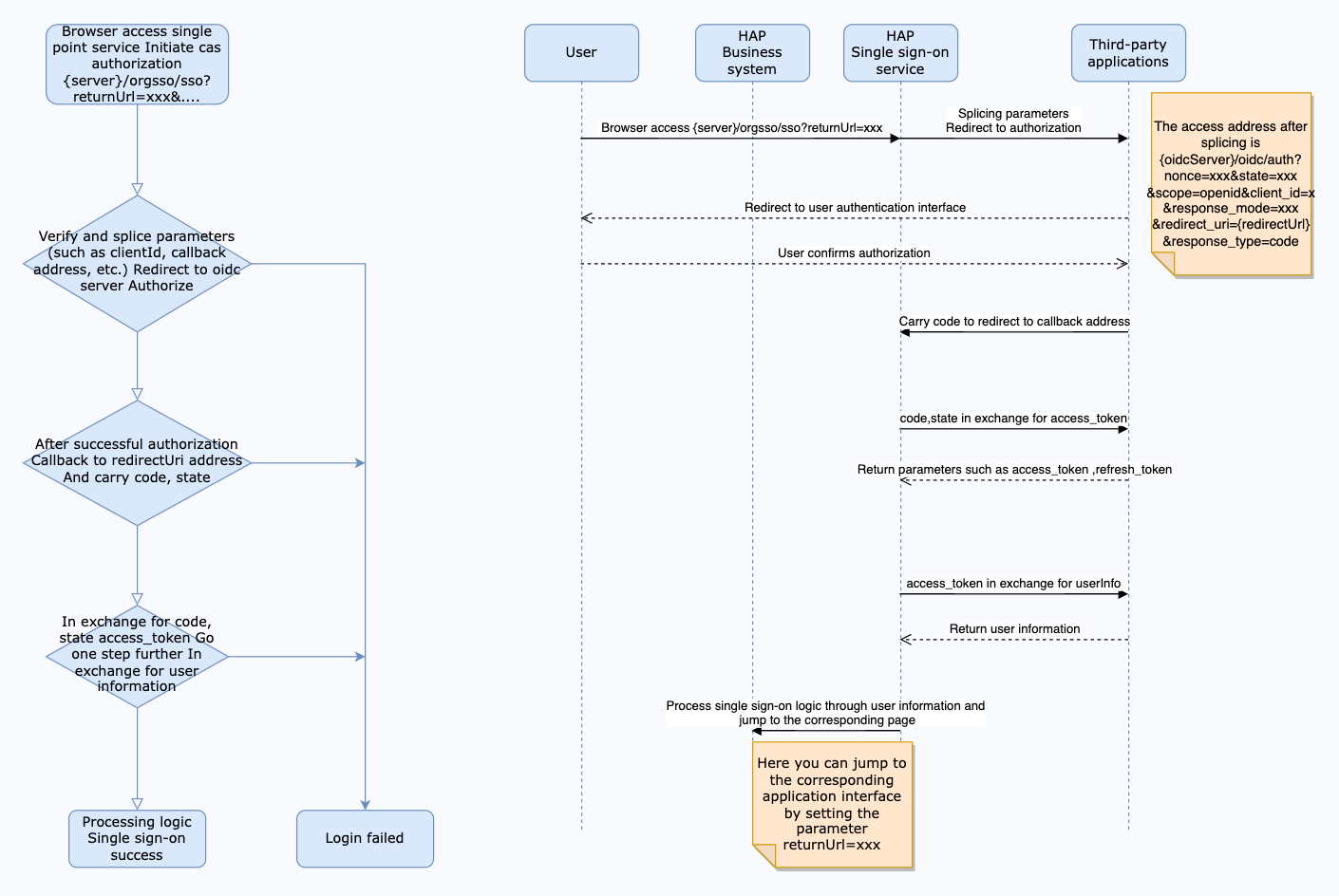
アクセストークン(access_token)取得APIは、以下条件を満たす必要があります。
- POSTメソッドに対応し、リクエストパラメータはURLで渡す
- サーバーのauthorizePathで事前認可を取得
- 返却形式はJSONで、下記形式に準拠してください
{
  "access_token": "SlAV32hkKG",
  "token_type": "Bearer",
  "refresh_token": "8xLOxBtZp8",
  "expires_in": 3600,
  "id_token": "eyJhbGciOiJSUzI1NiIsImtpZCI6IjFlOWdkazcifQ..."
}
ユーザー情報取得APIは、以下条件を満たす必要があります。
- GETメソッドで呼び出す(userInfoUrlパラメータ参照)
- サーバーauthorizePathで事前認可を取得
- 返却形式はJSONで、下記形式に準拠してください
{
  "sub": "248289761001",
  "name": "Jane Doe",
  "email": "janedoe@example.com",
  "phone_number": "123"
}
上記返却値の場合、paramsの設定は以下です。
"params": {
  "UserId": "sub",
  "Name": "name",
  "Email": "email",
  "Mobile": "phone_number"
}
{
  "issuer": "https://oidc-demo.domain.com/oidc",
  "authorization_endpoint": "https://oidc-demo.domain.com/oidc/auth",
  "token_endpoint": "https://oidc-demo.domain.com/oidc/token",
  "claims_parameter_supported": false,
  "claims_supported": [
    "sub",
    "username"
  ],
  "code_challenge_methods_supported": [
    "plain",
    "S256"
  ],
  "end_session_endpoint": "https://oidc-demo.domain.com/oidc/session/end",
  "grant_types_supported": [
    "authorization_code",
    "password",
    "refresh_token"
  ],
  "response_types_supported": [
    "code"
  ],
  "scopes_supported": [
    "openid",
    "offline_access",
    "username",
    "phone",
    "email",
    "address",
    "profile"
  ],
  "userinfo_endpoint": "https://oidc-demo.domain.com/oidc/me",
  ......
}
2. 設定ファイルのマウント
ミドルウェアアプリケーションの
docker-compose.yamlを編集します。デフォルトパスは/data/hap/script/docker-compose.yaml。 volumesに下記マウント設定を追加し、ミドルウェアアプリケーションを再起動してください。
- ./volume/sso/sso.json:/usr/local/MDPrivateDeployment/sso/OptionFile/sso.json
関係の検索を有効にする
外部サービスの関連 ID を紐付ける場合は、
extend.jsonを作成してください。デフォルトパスは/data/hap/script/volume/sso/extend.jsonです。内容は次のとおりです。
{
  "relation": true
}
ファイルのマウント設定を追加します。
- ./volume/sso/extend.json:/usr/local/MDPrivateDeployment/sso/extend.json
マウント設定後、マイクロサービスアプリケーションを再起動してください。
再起動後、GET メソッドで {HAP}/orgsso/checkssoconfig にアクセスし、設定ファイルが正常にマウントされたか確認できます。
3. シングルサインオン
単一の組織
ブラウザーで次の URL にアクセスします:{HAP}/orgsso/sso?returnUrl={returnUrl}
複数の組織
ブラウザーで次の URL にアクセスします:{HAP}/orgsso/sso?returnUrl={returnUrl}&appKey={appKey}&sign={sign}×tamp={timestamp}&projectId={projectId}
複数の組織を使用する場合は、projectId をパラメーターで渡す必要があります。企業の認証・認可パラメーターも必要です。
企業認証の署名アルゴリズムは、{HAP}/apidoc/zh-Hans/ を参照してください。
{HAP} は HAP システムの URL です。例:http://192.168.10.20:8880
{returnUrl} はログイン成功後のリダイレクト先 URL で、省略できます。アプリケーション画面に移動する場合の例:http://192.168.10.20:8880/app/cf595091-e3ac-4669-a320-068e55533c33/64477b37df36209b5f36f1cf/64477b4f61655012a90ed994?from=insite
アクセス中に SSO Error が表示された場合は、管理者アカウントで HAP にログインし、右上のアバターから「プラットフォーム管理 > 運用管理 > ログ」に進みます。サービス名が sso のログを検索して、エラーの原因を確認してください。